27 setembro 2006

Photoshop -Molduras Criativas

Neste tutorial vou mostrar uma técnica para construirmos molduras no photoshop, vamos usar 2 imagens, 1 de origem, de onde retiramos 1 padrão que queremos para a nossa moldura e outra a que vamos aplicar a moldura, contudo podemos aplicar a mesma técnica numa só imagem se quisermos.


Origem

Destino


1º - Abrimos a imagem de origem, de onde retiraremos o nosso padrão.
Como se pode ver, a foto não tem nada de extraordinário, no entanto tem 1 padrão de folhas que achei, podiam dar uma moldura engraçada. Quando andamos na rua, ou mesmo em casa vemos muitos padrões que nãos nos cativam para serem fotografados mas que nos podem dar para molduras originais e engraçadas.


2º - Usando uma ferramenta de selecção, seleccionamos uma zona qualquer da foto, neste caso, usei a ferramenta rectangular para seleccionar uma zona horizontal da imagem.


3º - Depois de feita a selecção, criamos um layer do estilo THRESHOLD, que faz com que apareça a nossa selecção em tons de preto e branco, ajustamos o slider para algo que nos dê bastante contraste entre o preto e o branco e clicamos em OK.


4º - Pressionamos a tecla CTRL e clicamos no thumbnail do layer de THRESHOLD, isso faz com que seleccionemos o bocado que está dentro desse layer, vamos ao menu EDIT e escolhemos a opção COPY MERGED, o que faz com que seja copiado o conteúdo do nosso layer de estilo e o conteúdo do layer por baixo, a imagem original.


5º - Abrimos a imagem á qual queremos aplicar a moldura e duplicamos o layer de background. (CTRL+J)

6º - Para podermos aplicar a moldura temos de ter espaço á volta da imagem, para isso, seleccionamos o layer de background e usamos a opção do menu, IMAGE» CANVAS SIZE, eu aumentei o espaço em 2 cm na horizontal e 2cm na vertical, este espaço, no fim da aplicação da, moldura vai ser retirado por isso não é importante a cor com que fica o canvas.


7º - Para podermos ver o efeito da moldura precisamos de colocar um layer intermédio , preenchido com branco neste caso pois poderia ser com outra cor qualquer. Para criarmos esse layer facilmente, seleccionamos o layer de cima, o duplicado e pressionando a tecla
CTRL clicamos no botão de novo layer, isto cria-nos um layer por baixo daquele que está seleccionado. Depois de criado este layer, , garantimos que as cores de Foreground e de Background estão nos valores por defeito pressionando a tecla D e em seguida pressionamos as teclas CTRL + BACKSPACE ou delete, preenchendo-o com branco.


8º - Seleccionamos o layer de cima e com a ferramenta de selecção rectangular criamos uma selecção á volta da imagem, depois, vamos ao menu SELECT» MODIFY» CONTRACT e colocamos um valor de 15px, isto faz com que a nossa selecção encolha em 15 pixeis de cada lado.


9º - Depois de criada esta selecção, clicamos no botão de layer mask para criarmos uma mascara, reparamos que a mascara é criada com um rebordo a preto, graças á nossa seleccção. É nesta mascara que vamos colocar a nossa moldura.


10º- Para termos acesso á mascara, de modo a criarmos a nossa moldura, pressionamos a tecla ALT e clicamos na mascara. Depois de estarmos dentro da mascara, podemos então fazer o paste do que temos em memória, ajeitando o tamanho com o free transform e colocando nos sítios devidos. Podemos fazer o paste 4 vezes mas só 1 de cada vez, ajustando aos lados respectivos.
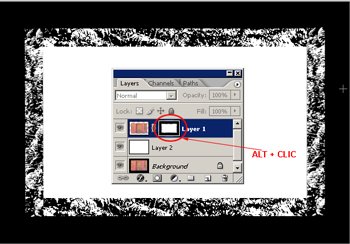


11º - Depois de fazermos estes ajustes podemos clicar no thumbnail ao lado da mascara para vermos o efeito final
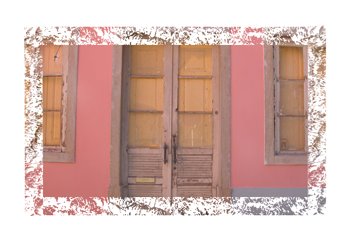


12º - Para finalizar, temos de retirar o espaço que criamos antes para vermos o efeito , para isso vamos ao menu IMAGE»TRIM.

20 setembro 2006

Photoshop - Preto e Branco com Channel Mixer

Nível: Fácil

O uso do CHANNEL MIXER, é 1 dos métodos mais usado para converter imagens a cores para preto e branco com o Photoshop, no entanto existem outras formas também usadas como o uso do canal de luz (lightness channel) , quando se converte a imagem para o modo LAB ou usando o CALCULATIONS, que faz uso de 2 canais diferentes ou iguais , que juntos fazem o contraste pretendido. Neste tutorial vamos ver como se usa o ChannelMixer, que é método mais fácil.


1º - Abrimos a imagem a cores que vamos converter para preto e branco


2º - Criamos um layer do tipo ChannelMixer usando o botão de layer de estilo na janela dos layers.


3º - Quando aparece a janela do ChannelMixer , reparamos que na opção de OUTPUT CHANNEL , estão disponíveis os 3 canais de RGB (RED, GREEN, BLUE), mas como queremos passar a imagem para preto e branco, a primeira coisa que fazemos é seleccionar a caixa que diz MONOCHROME, ficando a imagem automaticamente em tons de cinzento, a opção OUTPUT CHANNEL agora só mostra o canal GREY, nos 3 “sliders” dos canais ,apenas o Vermelho (RED) fica a 100 %.


4º - Até ao Photoshop 7, havia uma teoria que para se conseguir uma boa qualidade entre contraste e brilho na imagem, tínhamos que ajustar esses 3 “Sliders” de modo a perfazerem 100% no total, por exemplo, R: 25%, G: 35% e B: 40%, a partir do Photoshop CS já não é necessário fazer essas contas, apenas temos de ajustar esses “sliders” até conseguirmos o efeito que queremos. Para além desses 3 “sliders”, temos outro que é o “CONSTANT” cuja função é aumentar ou diminuir o brilho da imagem, mexendo automaticamente no efeito final.


5º - Se quisermos aplicar o mesmo ajuste para várias imagens, podemos gravar o que fizemos e mais tarde carregar, se quisermos modificar o ajuste da imagem em que estamos a trabalhar basta fazer duplo clique no layer de ajuste do channelmixer.


Nota: Apesar de não precisarmos de ter 100% no total dos “sliders” , eu pessoalmente tento ajustar para os 100 % , de acordo com uma tabela que já publiquei aqui no blog com o titulo de "Photoshop - Da cor para Preto e Branco", que nos dá o efeito aproximado dos filmes a preto e branco, não quer dizer que o faça para todas as imagens porque cada imagem é diferente da outra.

18 setembro 2006

Concurso Fotográfico Natura

Está a decorrer, com data limite de entrega até 13 de Outubro de 2006, o concurso fotográfico , intitulado "Objectivo Natura, concurso fotográfico flora e fauna" , promovido pelas lojas Natura. O objectivo do concurso é mostrar as paisagens, a flora, a fauna , do planeta, logo nada de retratos.
Para mais informações consultem o site:

http://www.comunidadnatura.com

15 setembro 2006

Photoshop – Correcção de cor – Parte II

Nível: Médio

Esta é a 2ª parte do tutorial de correcção de cor, vamos ver como usamos a calibragem feita anteriormente, na prática.


Para este tutorial vamos usar o método de CURVES em conjunto com 2 tipos de layers, o Threshold e 1 Layer preenchido com 50 % cinzento.


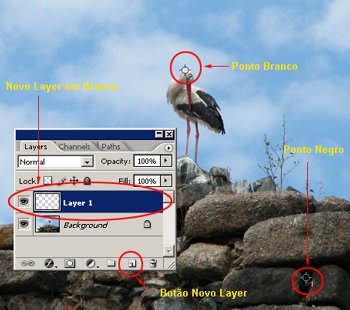
1º- Abrimos a foto que vamos usar, neste caso uma cegonha no seu ninho, as cores parecem perfeitas, mas achei que devia corrigir para melhor.
Para corrigirmos as cores de uma forma correcta com este método, temos de saber quais os pontos de alta, baixa os pontos médios de luz, chamados neutros. Vamos começar por achar os pontos de alta luz o que se torna difícil a olho nu. Para isso vamos usar 1 truque do photoshop.


2º - Criamos um novo layer do tipo Threshold, usando para isso o botão que se encontra no fundo da janela de layers.


3º - Quando aparece a janela deste novo layer , arrastamos o “slider” totalmente para a esquerda , a imagem fica completamente branca, depois começamos, lentamente a arrastar esse “slider” para a direita , quando aparecerem os primeiros pontos pretos, clicamos em ok, esse pontos indicam-nos quais são os pontos mais negros da nossa imagem .


4º- Depois de encontrarmos esse ponto mais negro da imagem, seleccionamos a ferramenta “color sampler tool” que se encontra no mesmo sítio da ferramenta “eye dropper”, tem a diferença de ter um pequeno alvo. Depois de seleccionarmos esta ferramenta, fazemos um zoom na imagem de modo a vermos bem onde ficam esses pontos negros, e clicamos 1 vez para marcarmos o ponto, fica uma marca ,parecida com um alvo na imagem, se não se conseguir ver , não há problema, já corrigiremos isso.


5º - Para descobrirmos os pontos mais brilhantes da nossa imagem, ou seja os que contêm mais branco, fazemos o mesmo exercício que o anterior mas ao contrário , para isso ,fazemos duplo clic no layer de Threshold para trazermos de volta a sua janela e arrastamos o “slider” completamente para a direita, ficando a imagem completamente preta , depois, arrastamos o “slider” para a esquerda até os primeiros pontos brancos aparecerem , esses são os que nos interessam. Escohemos a ferramenta de Color Sampler e marcamos esse ponto branco.


6º - Depois de achados estes 2 pontos, só falta os tons neutros, o que implica alguns passos extra. Neste momento podemos apagar o nosso layer de Threshold, arrastando-o para o caixote do lixo na janela dos layers, reparem que ficam lá os marcadores dos pontos, negro e branco, com o número 1 e 2 respectivamente, se não conseguirem ver, seleccionem a ferramenta eyedropper e os pontos aparecem.


7º - Criamos um novo layer, em branco, clicando no botão de novo layer na janela de layers.


8º - Vamos ao menu EDIT e escolhemos a opção FILL, quando a janela desta opção se abrir, escolhemos, na opção contents , Use 50% Gray o que faz com que o nosso layer vá ser preenchido com 1 tom neutro.


9º - Mudamos o modo deste layer para “Difference”, a imagem fica com um aspecto estranho mas sobressaem os tons neutros, o que nos vai servir para o passo seguinte.


10º - Criamos um novo layer do tipo Threshold, como já tínhamos feito antes para os pontos negros e brancos. Quando aparece a janela do layer de threshold, arrastamos o “slider” para a esquerda, arrastando depois , lentamente , para a direita, quando aparecerem os primeiros pontos negros , esses são os nossos pontos neutros, clicamos em ok, escolhemos a ferramenta “ Sampler Color” e escolhemos o nosso ponto neutro.


11º - Neste momento podemos deitar fora os layers de Threshold e o layer com tons neutros , ficando apenas a imagem original com 3 pontos marcados, agora é que vamos corrigir verdadeiramente as cores. Para isso criamos um novo layer, do tipo CURVES.


12 º - Se já tivermos “calibrado” o ajuste de curves, como foi indicado no tutorial anterior, basta-nos agora, quando aparece a janela de CURVES, seleccionarmos cada uma das pipetas e clicarmos nos respectivos pontos que temos marcados na imagem, sabendo que o ponto 1 indica os pontos negros, o ponto 2, os altos e o ponto 3 os tons neutros.

Photoshop - Correcção de Cor - Parte I

Calibrar o ajuste de curvas para correcção de cor

Nível : Médio

Existem vários métodos de correcção de cor, no entanto 1 muito usado é a correcção através da determinação de 3 pontos essenciais, o negro, o neutro e o branco, é esse metodo que vou mostrar aqui, este tutorial foi dividido em duas partes, na 1ª mostro como se "calibram" as ferramentas usadas e na 2ª , mostro como se usa isto na prática. Esta "calibragem" só é necessária 1 vez , depois serve para qualquer imagem que queiramos corrigir.

Abrimos uma imagem que queremos corrigir a cor, e acedemos á ferramenta de ajuste de CURVES, para isso podemos ir ao menu IMAGE»ADJUSTMENTS»CURVES.
Quando aparece a janela das CURVES, temos 3 pipetas, no canto inferior direito, que nos permitem definir os pontos, negro, branco e neutro. Antes de usarmos estas pipetas para corrigirmos as cores há algumas coisas que devemos fazer, como já referi , isto será feito apenas uma vez, ou seja nas próximas imagens a corrigir não teremos de fazer isto.

1º - Fazemos duplo clique na pipeta mais á esquerda, a que define os pontos mais negros, e quando aparece a caixa de cores colocamos os seguintes valores no RGB e clicamos em ok.

R: 20 G: 20 B: 20


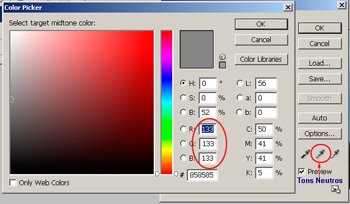
2º - Fazemos o mesmo para as pipetas a seguir, colocando os seguintes valores.

Tons Neutros
R: 133 G: 133 B: 133

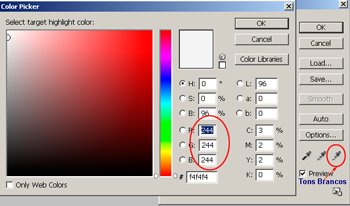
Tons Brancos
R: 244 G: 244 B: 244


Depois destes 3 ajustes que nos dão tons neutros em cada uma das nossas pipetas, podemos clicar em OK na janela das curves, aparece uma mensagem a perguntar se queremos gravar aquelas cores para servirem como cores por defeito, clicamos em sim.


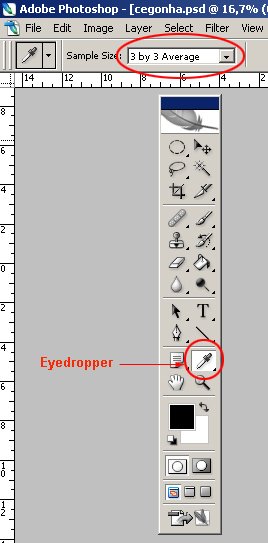
A seguir a “calibrarmos” o ajuste das curvas, falta ajustar mais uma ferramenta, a do eyedropper, escolhemos essa ferramenta e na barra por baixo do menu temos uma opção “Sample Size” que diz respeito ao tamanho da área de onde será recolhida a cor de cada vez que clicamos com essa ferramenta na nossa imagem, por defeito esta ferramenta está definida como “point sample” o que faz com que a ferramenta identifique apenas 1 pixel quando clicamos na imagem, no entanto na maior parte das veze a cor que queremos é constituída por vários pixeis por isso a melhor opção será escolher a opção “3 by 3 Average”.


08 setembro 2006

Concurso LOMO FÉRIAS 2006

Está a decorrer, com entrega até dia 22 de Setembro o concurso de fotografia da Embaixada Lomográfica de Lisboa com o tema "Férias de Verão", o regulamento e mais info estão no site da embaixada.

http://www.lomografiaportugal.com/html/eventos.htm

Photoshop - Retoque de retratos III - Sombra nos Olhos

Nível: Fácil


Neste tutorial vou mostrar como se pode aplicar uma sombra nos olhos e ajustar as sobrancelhas da maneira mais fácil que conheço, o conhecimento necessário para este tutorial é apenas saber criar layers novos, usar a ferramenta Brush (pincel) e saber escolher as cores.

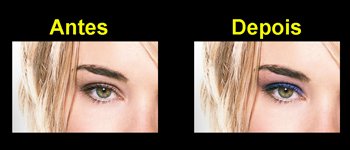
O efeito final será este :


A imagem a usar será esta:


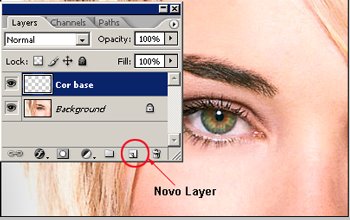
-Depois de abrir a imagem, criei um layer novo, a que chamei de “cor base”, vazio onde vou fazer a primeira pintura, para isso clica-se na cor de frente (Foreground ) e na escolha de cores que se abre , escolhi a cor base da pintura, que normalmente é constituída por 2 cores, uma base e outra mais clara. Neste caso escolhi os seguintes valores para o CMYK:

Cyan : 100 %
Mangenta : 75%
Yellow: 0 %
K: 0%


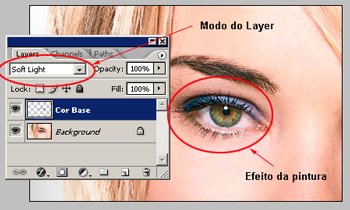
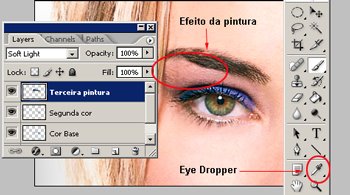
2º - Com o novo layer criado e seleccionado, mudei o modo do layer para softlight e pintei por cima das pestanas ficando com este aspecto:


3º - Criei um novo layer também vazio, onde vou pintar, por cima do que já pintei no 2º passo, com a segunda cor, que neste caso apenas tem a alteração do mangenta para 90 % e é só para realçar mais os olhos, neste caso o também usei o softlight como modo do layer.


- Este passo é opcional mas para mim, a pintura ficou um pouco berrante demais perto das pestanas, do lado esquerdo, por isso peguei na borracha, com uma dureza (hardness) de 0 e apaguei um pouco, para dar a sensação de gradiente na passagem de cores.

- Em seguida pega-se na ferramenta eyedrop e clica-se na pálpebra que está pintada, conseguindo assim a cor que lá está, para pintarmos por cima da pálpebra. Depois de escolhida a cor, criamos outro layer vazio, colocamos o modo do layer em softlight e pintamos, neste novo layer por cima das pálpebras.


E assim temos os olhos pintados de uma maneira fácil e muito realista.

31 agosto 2006

Mundial de Pirotecnia Lisboa 2006


Vai decorrer durante o mês de Setembro, no parque das nações o mundial de pirotecnia Lisboa 2006, todos os sabados, pelas 23h o parque vai ficar iluminado por este festival fantástico, para quem, como eu gosta de fogo de artificio é algo a não perder, já para não falar dos bons momentos fotográficos que deve dar.

o link para o site oficial :

Mundial de Pirotecnia Lisboa 2006

Dono do www.buysusa.com condenado a 6 anos de prisão

Depois de 3 anos de actividade e muitos milhões ganhos, o dono deste site foi agora condenado a 6 anos de prisão e a pagar cerca de 4,1 milhões de doláres em indemnizações .
O site, que vendia software a muito baixo custo como por exemplo o Photoshop que em vez de 600 dólares custavam 99 no site, foi fechado pelo FBI. Agora se tentarmos aceder ao site vemos isto:


O artigo completo, em inglês editado no St. Petersburg Times pode ser lido aqui

29 agosto 2006

Photoshop – Retoque de retratos II

Pestanas e Lábios

Nível: Médio


Neste tutorial vou mostrar como podemos fazer sobressair as pestanas numa mulher, alongando-as ou simplesmente tornando-as mais visíveis. Também vou mostrar como se realça a cor dos lábios.


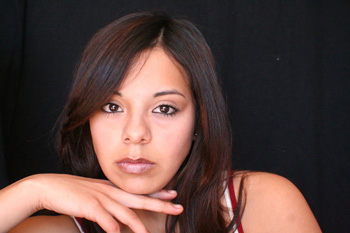
1º A foto que vamos usar é esta


2º - Criamos um novo layer onde iremos trabalhar , de modo a não destruirmos a imagem original.


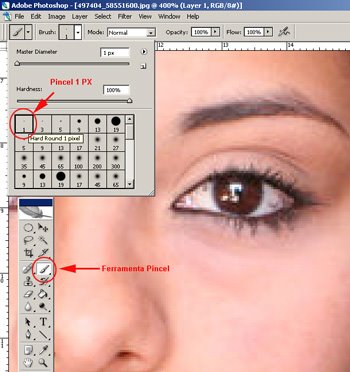
3º - Colocamos as cores de frente (Foreground) e de trás (Background) nos valores por defeito (preto e branco), para isso pressionamos a tecla D , escolhemos a ferramenta pincel (Brush Tool) e no tamanho do pincel escolhemos o de 1 pixel que é o ideal para fazermos o passo seguinte.


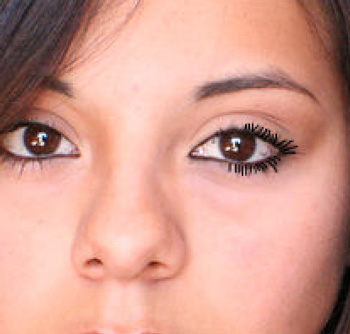
4º - Fazemos o zoom o mais próximo possível dos olhos para que possamos trabalhar e com o pincel começamos a desenhar nas pestanas, seguindo o contorno das mesmas, se quisermos podemos desenhar algumas extra, se nos enganarmos podemos usar a borracha , como estamos a trabalhar num layer separado não corremos o risco de destruir a imagem. O aspecto não fica real, mas iremos tratar disso em seguida.
Neste caso só desenhei as pestanas do lado direito, mas para aplicarmos o passo seguinte, convém desenharmos primeiro nos 2 lados e só depois aplicar esse passo.


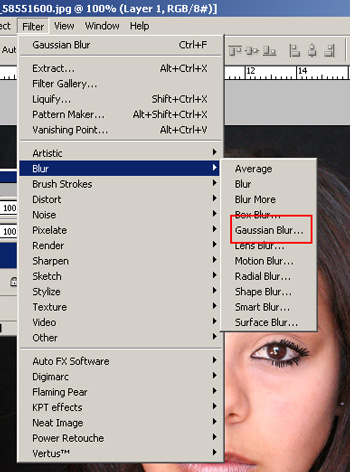
5º - Para disfarçarmos o aspecto artificial das pestanas escolhemos o filtro Gaussian Blur


Nas opções deste filtro usamos como raio 0,3 pixeis, porque senão o efeito ficaria demasiado artificial, assim os pixeis usados sã menores que o tamanho do pincel.


Os Lábios

Depois de termos “arranjado” as pestanas, vamos tratar dos lábios, neste caso eu achei que os lábios poderiam ser um pouco mais avermelhados ficando com este efeito final.


Para conseguirmos este efeito fazemos o seguinte:

1º Clicamos no nosso layer de Background, escolhemos a ferramenta de selecção preferida, neste caso, escolhi a “Lasso”, e fazemos uma selecção á volta da boca.


2º - Com a selecção feita pressionamos as teclas CTRL+J o que faz com essa selecção seja copiada para 1 novo layer. Clicamos nesse novo layer e no modo do layer escolhemos o Multiply, a imagem fica com um aspecto estranho na boca, mas vamos corrigir isso.


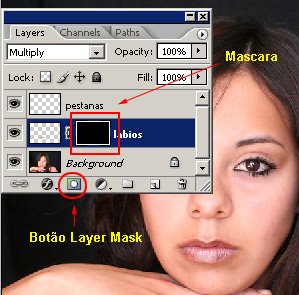
3º - Ainda com o layer da selecção escolhido, pressionamos a tecla ALT e clicamos no botão “Layer Mask” da janela de Layers, criando assim uma mascara preenchida de preto, a imagem volta ao seu estado normal.


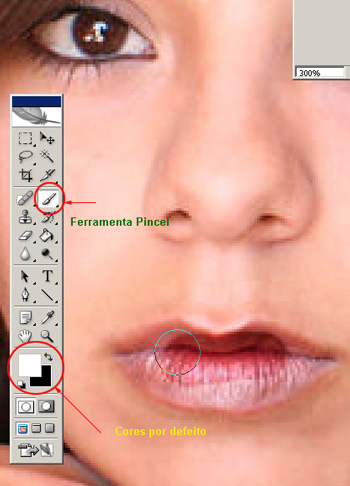
4º - Pressionamos a tecla D para termos a certeza que as cores de frente e de trás estão nas cores por omissão, preto e branco. Pegando na ferramenta pincel (Brush Tool), faz-se o zoom da imagem para que possamos ver melhor o que pintamos, ajustamos o pincel ao tamanho adequado à pintura e pintamos com o branco por cima dos lábios, revelando assim a cor mais forte criada pelo layer, se nos enganarmos basta mudar a cor para preto (Tecla X) e pintarmos com o preto.